効率よく仕上げるプレゼン動画のツール活用術
2026/05/29
印象に残るプレゼンテーション動画を手早く仕上げたいと感じたことはありませんか?近年、動画制作技術が進化し、簡単な操作で美しいプレゼンを動画化できる時代が到来しました。しかし、どのツールを使えば効率的に、しかも無料や低コストで魅力的な表現を実現できるのか迷いやすいのも事実です。本記事では、動画制作によるプレゼンテーションの最短ルートを見つけるために、スライド作成から録画、アニメーションや音声のポイント、ツール選びまでを実例を交えて解説します。効率と完成度を両立し、人とは違うインパクトを与える“魅せる動画”の作り方を手に入れることができるでしょう。
目次
印象に残るプレゼン動画制作の極意
動画制作で印象に残るプレゼンの秘訣とは
動画制作を活用したプレゼンテーションでは、視覚と聴覚の両方を刺激することで印象に残る演出が可能です。特に、伝えたいメッセージを明確にし、ストーリー性を持たせた構成が重要となります。視覚的なインパクトを意識しつつ、内容が整理された動画は、視聴者の記憶に残りやすくなります。
例えば、冒頭で視聴者の関心を惹きつけるアニメーションや効果音を入れるだけで、プレゼン全体の印象は大きく変わります。さらに、適切なテキスト表示やグラフィックスを組み合わせることで、複雑な情報も分かりやすく伝えることができます。
注意点としては、情報を盛り込みすぎないことや、動画の長さを目的に合わせて調整することが挙げられます。プレゼン動画の最適な長さは5〜10分程度が目安とされており、視聴者の集中力が続く時間内で要点を絞って伝えることが成功のコツです。

プレゼン動画制作に役立つ基本手順とポイント
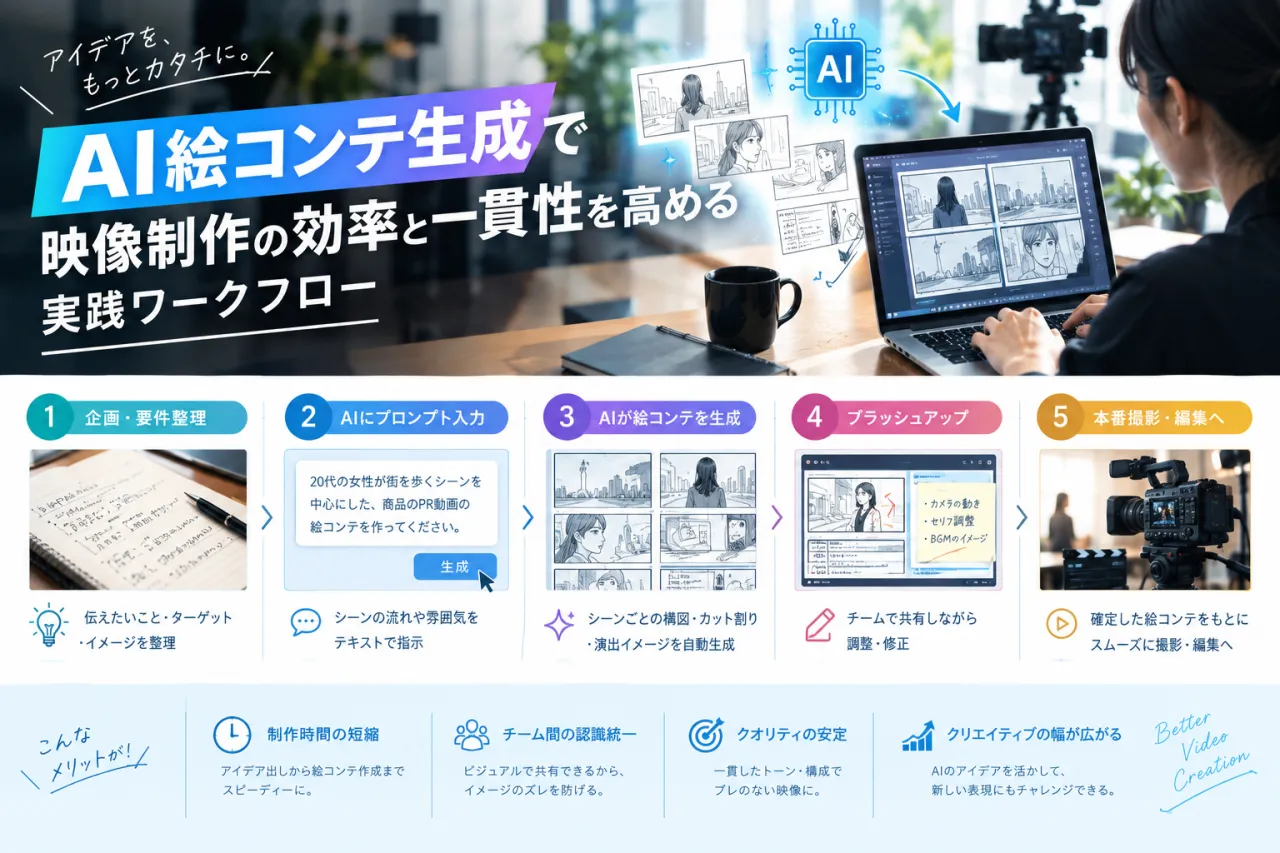
プレゼン動画制作の基本手順は、大きく分けて「企画・構成」「素材準備」「編集」「仕上げ」の4ステップに整理できます。まず伝えたいメッセージやゴールを明確にし、ストーリーボードを作成して流れを可視化しましょう。これにより、無駄な部分を削り、伝えたいポイントを効果的に整理できます。
素材準備では、必要な画像やグラフ、テキスト、ナレーション原稿などを用意します。編集段階では、スライドやアニメーション効果を取り入れ、テンポよく情報を提示することが重要です。仕上げでは、音声のバランスや字幕の最終チェックを行い、視聴環境に合わせたファイル形式で書き出します。
特に初心者の方は、無料または低コストの動画編集ソフトやプレゼン動画作成アプリを活用することで、効率的にクオリティの高い動画制作が可能です。パワーポイントやオンラインツールを使ってスライドを動画化する方法も人気があります。
かっこいいプレゼン動画を動画制作で実現する方法
かっこいいプレゼン動画を作るには、デザイン性と動きの工夫がポイントです。まず、統一感のあるカラーパレットやフォントを選び、スライド全体の世界観を演出しましょう。また、ダイナミックなトランジションやアニメーションを適度に取り入れることで、視覚的なインパクトを高められます。
近年はAIを活用したプレゼン動画作成ツールも登場しており、テンプレートやエフェクトをワンクリックで適用できる機能が充実しています。これらのツールを使えば、専門知識がなくても短時間で洗練された動画を仕上げることができます。
ただし、エフェクトの使いすぎや派手すぎる演出は逆効果となる場合もあります。内容と演出のバランスを意識し、視聴者の集中を妨げないように注意しましょう。初心者はまずシンプルな構成から始め、徐々に装飾を加えるのがおすすめです。
動画制作で伝わるプレゼン構成のコツを解説
伝わるプレゼン動画の構成には、「導入→本題→まとめ」という流れが効果的です。導入部分で課題や問いかけを提示し、視聴者の興味を引きつけます。本題では、図表やアニメーションを使って論点を明確にし、具体的なデータや事例を盛り込みましょう。
まとめ部分では、要点を簡潔に再提示し、アクションや結論へと導くのがポイントです。視覚的な強調や音声によるリマインドを活用することで、理解度と記憶定着率が向上します。例えば「この動画を見て◯◯が分かった方は、ぜひ△△を試してみてください」といった一言が効果的です。
注意すべきは、情報を詰め込みすぎないことと、一つのスライドで一つのメッセージに絞ることです。視聴者の理解を促進するため、適度な間や余白を設けて、見やすさ・分かりやすさを意識しましょう。
動画制作で視聴者に響くプレゼン事例から学ぶ
実際に動画制作を活用したプレゼン事例では、ストーリー性や視覚効果を活かした構成が高く評価されています。たとえば、製品紹介のプレゼン動画では、実際の利用シーンをアニメーションで再現し、視聴者が自分ごととしてイメージしやすい工夫がなされています。
また、教育分野の事例では、図解や字幕を多用することで専門用語や複雑な内容も分かりやすく伝えています。視聴者からは「短時間で要点がつかめた」「難しい内容も動画なら理解できた」といった声が多く寄せられています。
成功の秘訣は、視聴者のニーズを的確に捉えた構成と、適切なツールの選択にあります。自分の目的やターゲット層に合わせて、最適な動画制作方法を選び、繰り返し改善することが大切です。
動画制作で輝くかっこいいプレゼン表現術
動画制作で実現するかっこいいスライド演出法
プレゼンテーション動画のインパクトを最大限に引き出すには、スライド演出が重要です。特に動画制作の技術を活用することで、従来の静的なスライドでは表現できない動きや変化を加えることができます。例えば、スライドの切り替え時にダイナミックなトランジションやズームエフェクトを取り入れることで、視聴者の注意を惹きつけることが可能です。
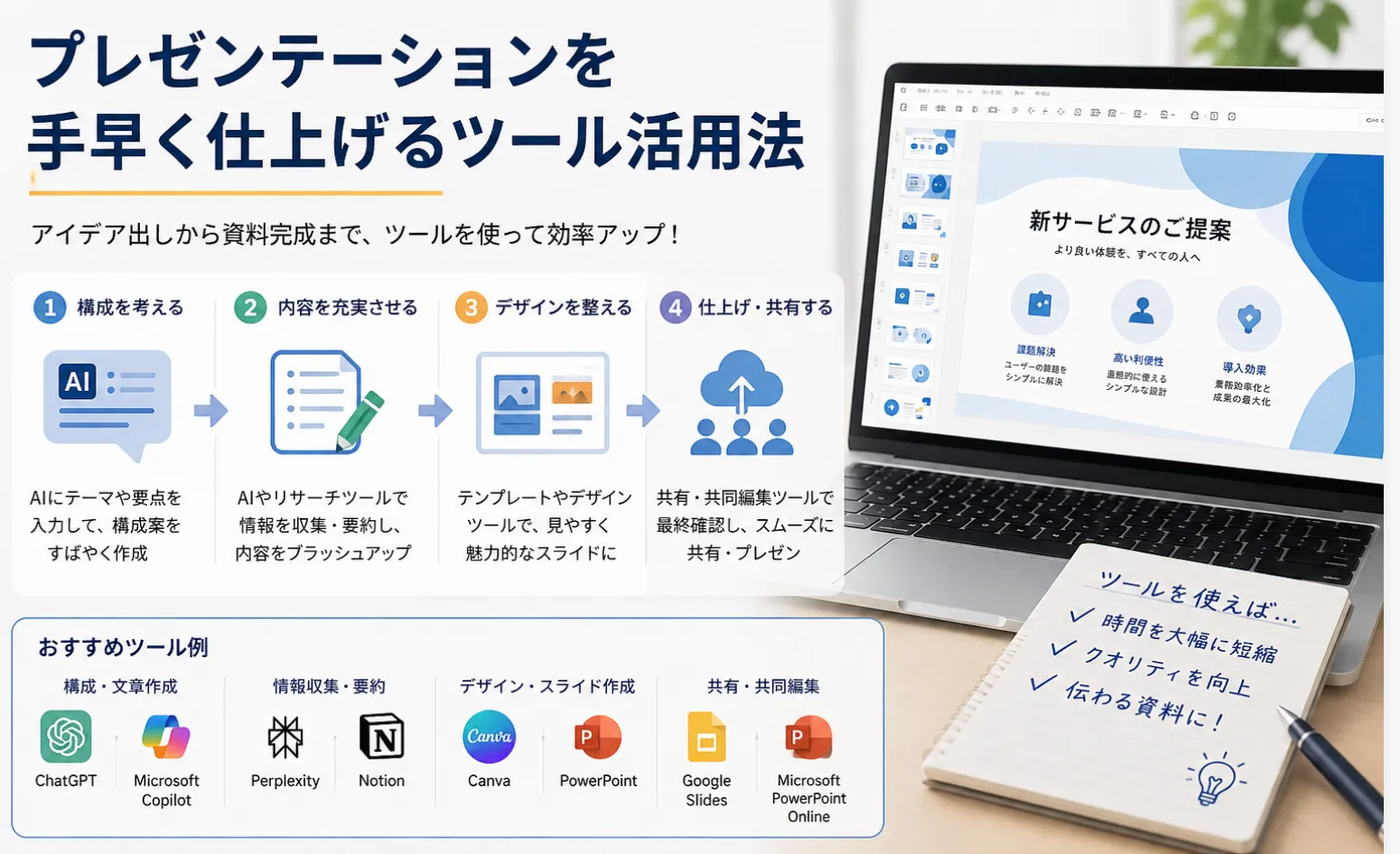
また、テンプレートを活用したレイアウトの統一や、ブランドカラーの反映も効果的な方法です。これにより、プロフェッショナルな印象を与えつつ、プレゼン動画全体の一体感を持たせることができます。初心者の場合は、PowerPointのアニメーション機能やCanva、Googleスライドの動画エクスポート機能を利用することで、手軽にかっこいい演出を実現できます。
一方で、過度な演出は情報伝達の妨げになることもあるため、内容に合わせてバランスよく取り入れることがポイントです。具体的には、重要なメッセージの強調時のみアニメーションを使うと効果的です。ツールによっては無料でも十分な機能が備わっているため、まずは自分の目的に合ったものを選び、実際に試してみることをおすすめします。
プレゼン 動画 かっこいい表現の動画制作ポイント
かっこいいプレゼン動画を制作するためには、視覚的に印象的な要素と情報の分かりやすさを両立させる必要があります。まず、余白を活用したシンプルなデザインや、統一感のあるフォント・色使いが洗練された雰囲気を生み出します。さらに、キーフレーズや重要な数値は大きく表示し、視線誘導を意識した配置が効果的です。
動画編集ソフトのトランジションやエフェクト機能を使えば、スライドごとの切り替えや強調ポイントでリズム感を演出できます。たとえば、Adobe Premiere ProやDaVinci Resolveなどの本格的なツールでは、細かな動きや効果を簡単に実装できますが、PowerPointやCanvaなどの無料ツールでも十分にかっこいい演出が可能です。
注意点として、効果を詰め込みすぎると視聴者が内容を理解しにくくなるため、目的やターゲットに合わせて演出を選択しましょう。実際の制作現場では、まずストーリーボードを作成し、どこでどんな演出を使うかを事前に決めておくことで、時間短縮とクオリティ向上を両立できます。
動画制作で差がつく文字と画像の見せ方の工夫
プレゼン動画で印象を残すには、文字と画像の見せ方に工夫が求められます。特に動画制作の現場では、テキストの表示タイミングや動き、画像の配置やサイズ変更によって、情報伝達力が大きく変わります。例えば、キーワードごとにテキストをアニメーションで出現させることで、話の流れに合わせて視聴者の注目を集めることができます。
画像については、解像度の高いビジュアルを使い、背景とのコントラストを意識して配置することで、伝えたい内容がより明確になります。さらに、イラストや図解を活用したビジュアル表現は、複雑なデータやプロセスを分かりやすく伝える際に有効です。CanvaやGoogleスライドの素材ライブラリを活用すれば、初心者でも手軽にクオリティの高いビジュアルが作成できます。
注意点として、文字が多すぎると視聴者の集中力が途切れてしまうため、1スライドにつき3行以内を目安にすると良いでしょう。また、色使いやフォントの統一感を意識することで、全体の印象が引き締まります。実際に成功しているプレゼン動画では、文字と画像のバランスを工夫しながら、視覚的なリズムを作り出しています。
プレゼン動画 おすすめの演出を動画制作で実践
プレゼン動画制作においておすすめの演出例としては、冒頭でのインパクトあるオープニングアニメーションや、話の転換点での画面分割・色調変化などが挙げられます。これにより、視聴者の興味を引きつけるだけでなく、内容の区切りや要点を強調することができます。
また、ナレーションと連動したテキストの動きや、BGMのフェードイン・フェードアウトを活用することで、プレゼン全体の流れをスムーズに演出できます。PowerPointやCanvaの動画出力機能を利用すれば、これらの演出を手早く実装可能です。特に、重要なポイントでは画面全体を使った強調表示がおすすめです。
ただし、演出を多用しすぎると伝えたいメッセージが埋もれてしまうリスクもあります。実践の際は、視聴者の集中力や理解度を意識しながら、演出の量と種類をコントロールしましょう。実際のユーザーの声としても、「シンプルで要点が分かりやすい演出が好評だった」という意見が多く見られます。
アニメーション活用で動画制作の印象を高める
アニメーションを効果的に活用することで、プレゼン動画の印象は格段にアップします。特に、情報の流れに合わせて要素が動くことで、視聴者の理解や記憶に残りやすくなります。例えば、データの推移を示すグラフアニメーションや、ステップごとに内容が展開するモーションなどが代表的です。
初心者でも利用しやすいツールとしては、PowerPointの「モーションパス」やCanvaの「アニメート機能」、さらにAI搭載のプレゼン動画作成アプリなどがあります。これらを使えば、複雑な操作を必要とせずに、プロ並みのアニメーションを実現できます。特に、内容の理解を助けるための「出現」「消失」「強調」などの基本アニメーションは、積極的に取り入れると良いでしょう。
注意点として、アニメーションの速度や回数が多すぎると逆に見づらくなるため、適度な演出にとどめることが大切です。ターゲット層やプレゼンの目的に応じてアニメーションの種類を選択し、視聴者の反応を確認しながら調整を行うことが成功のポイントです。
AIを活用したプレゼン動画作成の新常識
AI搭載ツールで効率的な動画制作を実現しよう
AI技術の進化により、動画制作はこれまで以上に効率的かつ直感的に行える時代になりました。従来は編集経験や専門的な知識が必要だった作業も、AI搭載ツールを活用することで初心者でも質の高いプレゼンテーション動画を短時間で作成できます。例えば、スライド作成からナレーション追加、アニメーション効果の自動挿入までワンストップで対応可能なアプリが増えてきました。
特に「プレゼン動画作成アプリ」や「プレゼン動画作成 AI」などのキーワードで検索されるツールは、ドラッグ&ドロップ操作やテンプレートの利用によって手軽に動画を作れる点が強みです。こうしたツールを使うことで、プレゼン 動画 かっこいいと感じられる仕上がりも目指しやすくなります。
注意点としては、AIの自動化機能に頼りすぎるとオリジナリティが損なわれるケースもあるため、ツールの特性を理解し、必要に応じて手動で細部を調整することが大切です。おすすめの使い方や選び方については後述します。
AIによるプレゼン動画作成のメリットと効果
AIを活用したプレゼンテーション動画の最大のメリットは、作業時間の大幅な短縮と表現の幅広さです。例えば、スライドの自動デザインや、話し言葉をテキスト化してナレーションを自動生成する機能は、手作業では時間がかかる工程を一気に効率化できます。
また、「プレゼン動画 パワポ」といった既存の資料も、AIツールを使えば簡単に動画化できるため、資料の再利用性が高まり業務効率の向上に直結します。さらに、AIは視覚的なインパクトや統一感のあるデザインを自動で提案してくれるため、視聴者の印象に残る動画を作りやすいのも特長です。
一方で、AIに任せきりにせず、伝えたい内容やターゲット層に合わせてカスタマイズすることも重要です。AIの提案を活かしつつ、自分らしいプレゼン動画を作ることで、他と差がつく効果的な発表につながります。
プレゼン動画作成 AIで変わる動画制作の流れ
従来の動画制作フローでは、スライド作成・動画編集・音声収録・アニメーション挿入と複数の工程を別々に行う必要がありました。しかし、AIを活用した最新の「プレゼン動画作成 AI」ツールを使えば、これらの工程が一元化され、作業の流れが大きく変わります。
例えば、AIがスライド内容を解析し、最適なアニメーションやBGM、ナレーションを自動で組み込んでくれるため、専門的な編集スキルがなくても質の高い動画を短時間で完成させることが可能です。これにより、プレゼン 動画 撮り 方に悩む方も、簡単な操作でプロ並みの動画制作が実現できます。
注意すべき点は、AIの自動化機能による一律の表現に頼りすぎると、独自性や伝えたいニュアンスが弱くなることもあるため、最終的な仕上げには自身の意図を反映させる工夫が必要です。
動画制作でAIを活用した時短テクニック紹介
限られた時間でプレゼン動画を仕上げるには、AI機能を最大限に活用した時短テクニックが効果的です。例えば、スライドの自動レイアウト、画像やイラストの自動挿入、AIによる音声合成や自動字幕生成などが代表的な機能です。
- テンプレート利用によるスライド作成時間の短縮
- AIナレーション機能で音声収録不要
- 自動字幕生成でアクセシビリティ向上
これらの機能を組み合わせることで、編集作業の大幅な効率化が可能となります。ただし、自動化された部分は意図と異なる表現になる場合もあるため、必ず最終チェックを行い、必要に応じて微調整することが成功のポイントです。
最新AI活用法で動画制作の質を高める方法
AIを活用した動画制作では、単なる時短だけでなく、質の高い表現を実現するための工夫も重要です。例えば、AIが提案するアニメーションやBGMの中からプレゼン内容に最適なものを選択したり、AIによる自動カラーバランス調整で統一感のある映像に仕上げたりすることが挙げられます。
また、プレゼン 動画 埋め込みや複数メディアでの展開にも対応できるフォーマット変換機能などを活用することで、さまざまな場面で活用しやすくなります。成功事例として、AIを用いて短期間でプレゼン動画を作成し、社内外で高評価を得たケースも増えています。
一方で、AIの自動化機能に頼りきりになると、他と似た印象になりやすいため、必ず自分なりの工夫やメッセージ性を加えることが、差別化と高品質化の鍵となります。
見やすさ重視で仕上げる動画制作のコツ
動画制作で見やすいプレゼン動画を作る秘訣
プレゼンテーション動画の見やすさを追求するためには、視覚的な整理と伝えたい情報の明確化が重要です。ポイントは、スライドや映像に盛り込む情報を最小限に抑え、1画面1メッセージを意識することです。強調したいキーワードやグラフ、画像は大きく配置し、余白を活かして視線を誘導しましょう。
なぜなら、情報を詰め込みすぎると視聴者の集中力が続かず、伝えたい内容がぼやけてしまうからです。例えば、プレゼン動画作成アプリのテンプレート機能を活用すると、バランスの良いレイアウトを簡単に実現できます。これにより、初心者でも短時間で見やすい動画制作が可能です。
また、色使いは3色以内に絞ると統一感が生まれ、視聴者の印象に残りやすくなります。実際に、プレゼン動画 かっこいいと評される作品は、シンプルな配色と明快な構成を徹底しています。見やすさを意識することで、動画の完成度と伝達力が大きく向上します。
視聴者目線で動画制作の構成を工夫する方法
動画制作でプレゼンテーションを印象づけるには、視聴者の立場に立った構成作りが欠かせません。最初に、視聴者が「何を知りたいのか」「どんな流れなら理解しやすいか」を想定しましょう。冒頭で結論を提示し、理由や具体例を順序立てて説明するPREP法が効果的です。
この手法を使うことで、視聴者は内容を段階的に理解でき、記憶にも残りやすくなります。例えば、プレゼン動画 パワポを使う場合は、スライドのタイトルで結論を示し、次に根拠や資料映像に移る流れを意識しましょう。
さらに、章ごとに短いまとめパートを挟むことで、視聴者が話の流れを見失うリスクを防げます。視聴者目線で構成を工夫することで、説得力のある動画制作が実現します。特に、プレゼン動画作成 AIなどの自動構成機能も活用すると効率的です。
プレゼン 動画 撮り 方で伝わる表現を実践
プレゼン動画の撮り方一つで、伝わる印象や説得力は大きく変わります。まず、カメラやスマートフォンを安定した場所に設置し、話す人の顔が明るく映るよう照明を調整しましょう。背景はシンプルにし、不要な情報を排除するのが基本です。
音声はクリアなマイクを使用し、雑音を最小限に抑えます。表情やジェスチャーも意識的に使い、視聴者との距離感を縮める工夫が有効です。例えば、プレゼン 動画 埋め込み用の短い自己紹介動画では、はっきりとした発声と笑顔が好印象を与えます。
また、話すスピードはややゆっくりにし、要所で間をとることで聞き取りやすくなります。実際に、ユーチューバーがよく使う動画編集ソフトの録画機能を使えば、撮り直しや編集も簡単。初心者でも安心してプレゼン動画制作にチャレンジできます。
動画制作で情報整理を意識したレイアウト術
情報整理を意識したレイアウトは、プレゼン動画の分かりやすさを左右します。まず、伝えたい内容を箇条書きや図解でシンプルにまとめ、重要なポイントを強調する配置を心がけましょう。動画制作ツールのガイドラインやグリッド機能を使うと、要素の配置が整いやすくなります。
例えば、プレゼン動画 おすすめの編集アプリでは、アイコンや矢印を活用して視線誘導が容易です。さらに、情報量が多い場合は、チャプター分けやスライドごとの切り替えで段階的に内容を提示しましょう。
注意点として、レイアウトに凝りすぎると操作が複雑になり、逆に効率が落ちることもあります。動画制作の現場では、まず「見やすさ」「分かりやすさ」を優先し、必要最小限の装飾で仕上げることが成功のポイントです。
見やすさを追求するための動画制作ポイント
見やすいプレゼン動画を作るには、映像・音声・テキストそれぞれのバランスが大切です。まず、フォントサイズは大きめに設定し、字幕や解説テキストは画面下部に配置すると視認性が向上します。BGMや効果音は控えめにし、話し声がしっかり届くように調整しましょう。
また、アニメーションやトランジションは必要な部分だけに絞り、過度な演出は避けるのが鉄則です。例えば、プレゼン動画 例として人気のある動画は、シンプルなアニメーションと落ち着いた色使いが特徴です。
さらに、完成後は必ず第三者に確認してもらい、見やすさや分かりやすさの客観的なフィードバックを得ましょう。これにより、視聴者にとって最適な動画制作が実現します。動画制作のプロもこの工程を重視しており、初心者こそ取り入れるべき重要なポイントです。
テンプレート活用で手早く魅せる動画制作
動画制作テンプレートで時短プレゼンを実現
効率的なプレゼンテーション動画制作には、動画制作テンプレートの活用が不可欠です。テンプレートは、スライド構成やアニメーション、テキスト配置などがあらかじめ設計されているため、ゼロから作るよりも大幅に作業時間を短縮できます。実際、企業向けプロモーションや教育現場では、限られた時間で高品質な動画を作成するためにテンプレート利用が一般的になっています。
テンプレートを使うことで、初心者でもプロ並みの動画表現が可能です。例えば、パワーポイントやAIを活用したプレゼン動画作成アプリでは、プレゼン動画例やかっこいいデザインのテンプレートが多数用意されており、簡単な操作で印象的な動画を完成させることができます。
注意点として、テンプレートに頼りすぎるとオリジナリティが薄れる場合があります。自分の伝えたい内容やブランドイメージに合わせて、テンプレートの色やフォント、アニメーションを適宜カスタマイズする工夫が必要です。
プレゼン動画作成アプリのテンプレ活用術紹介
プレゼン動画作成アプリには、用途別に多彩なテンプレートが搭載されています。たとえば、教育用・ビジネス用・商品紹介用など、目的に応じて最適なテンプレートを選択できる点が特徴です。これにより、プレゼン動画作成のハードルが下がり、誰でも短時間で魅力的な動画を仕上げることができます。
具体的な活用方法としては、まずテンプレートを選んだら、プレゼン動画に必要な画像や動画素材、テキストを差し替えます。その後、AIによる自動アニメーションやナレーション機能を活用すれば、さらに手間を省くことが可能です。特に、AI搭載アプリでは、話した内容を自動で字幕化したり、適切なカットや効果音を自動挿入したりする機能が注目されています。
テンプレ活用での注意点は、テンプレートの仕様を事前にチェックしておくことです。無料プランの場合、ウォーターマークが入ることや、出力サイズに制限がある場合があります。用途に合わせて有料プランも検討しましょう。
動画制作で統一感を出すテンプレート選び方
動画制作でプレゼンの統一感を演出するには、テンプレート選びが重要です。まず、ブランドカラーやロゴ、フォントスタイルなど、企業やプロジェクトのイメージに合うテンプレートを選択しましょう。統一感があることで、視聴者に安心感と信頼感を与えます。
選び方のコツは、「プレゼン動画 パワポ」や「プレゼン動画作成アプリ」のテンプレート一覧から、配色やレイアウトが一貫しているものを選ぶことです。さらに、アニメーションやトランジションも統一されたテンプレートを選ぶと、動画全体にまとまりが生まれます。
注意点として、テンプレートのデザインが派手すぎる場合、内容が伝わりにくくなることがあります。シンプルかつ見やすいデザインを優先し、必要に応じてカスタマイズすることが成功のポイントです。
手早い動画制作に役立つ編集テンプレの使い方
編集テンプレートを使うことで、動画制作のスピードとクオリティを両立させることができます。例えば、オープニングやエンディング、テロップ、図表のアニメーションなど、よく使うパーツがセットになった編集テンプレを活用すれば、毎回一から編集する手間が省けます。
編集テンプレの基本的な使い方は、テンプレートをタイムライン上に配置し、必要な部分だけを差し替えることです。例えば、プレゼン動画の各セクションごとに異なるテンプレートを使い分けることで、視聴者の集中力を維持しやすくなります。また、AI機能搭載の編集テンプレートなら、自動でカット割りやナレーションの調整も可能です。
ただし、編集テンプレートを多用すると、動画が単調になるリスクもあります。適度にオリジナル要素を加え、プレゼンの目的やターゲット層に合わせてアレンジすることが重要です。
おすすめテンプレートで動画制作の質を向上
質の高いプレゼン動画を手早く作りたい場合は、「プレゼン動画 おすすめ」や「プレゼン 動画 かっこいい」といったキーワードで高評価のテンプレートを探してみましょう。多くの動画制作アプリやサービスでは、ユーザー評価やダウンロード数が多いテンプレートが用意されています。
おすすめテンプレートの特徴は、視認性や構成の工夫、アニメーションの滑らかさなど、細部まで計算されたデザインにあります。例えば、ビジネスプレゼン向けには落ち着いた色調とシンプルな構成、教育用途には明るく親しみやすいイラストやアニメーションが使われていることが多いです。
テンプレート選びの際は、実際のプレゼン動画例やユーザーレビューも参考にしましょう。自分の目的やターゲットに最適なテンプレートを選ぶことで、短時間でも高品質な動画制作が実現できます。
スムーズな動画制作で伝わるプレゼン構成法
動画制作で伝わるプレゼン構成を作る流れ
動画制作で印象に残るプレゼンテーションを作るには、まず伝えたいメッセージを明確にし、全体の構成をしっかり組み立てることが重要です。最初にテーマやゴールを設定し、ターゲットとなる視聴者が何を知りたいのかを整理しましょう。また、ストーリーボードや企画書を作成して流れを可視化することで、抜け漏れや伝えたいポイントの整理が容易になります。
構成の基本は「導入→本題→まとめ」の3部構成が効果的です。導入部分では関心を引き、本題で具体的な情報やデータを提示し、最後に要点をまとめて次のアクションを促す流れが理想です。プレゼン動画の場合、視覚的なインパクトやストーリー性を意識して、映像と音声のバランスを考慮しながら構成を練りましょう。
例えば、ビジネス向けのプレゼン動画では、冒頭で課題提起を行い、解決策やベネフィットを映像で表現すると説得力が高まります。失敗例としては情報を詰め込みすぎて視聴者が混乱してしまうケースが多いので、1つの動画で伝えるメッセージは1テーマに絞ることが重要です。
プレゼン動画 パワポを活かした構成の工夫
パワーポイントを活用したプレゼン動画制作では、スライドの視認性とテンポが大きなポイントとなります。まず、文字量を減らし、図解や写真、アイコンなどの視覚要素を多用することで、一目で内容が伝わるスライド構成を意識しましょう。パワポ独自のアニメーションやトランジションも活用することで、動きのある映像表現が可能です。
また、スライドごとに話すポイントを明確にし、動画録画時にはナレーションやBGMを加えることで情報の定着率が向上します。AIによる自動音声やスライド自動切り替え機能など、最新のプレゼン動画作成アプリも活用すると、作業効率が大幅にアップします。
注意点としては、アニメーションや効果を多用しすぎると逆に伝わりにくくなるリスクもあります。実例として、企業のIR資料や営業プレゼン動画では、シンプルなスライド切り替えと要点のみを強調する手法が高評価を得ています。初心者の場合は、まず基本的なテンプレートやサンプル動画を参考にしながら、徐々に自分なりの工夫を加えていくのがおすすめです。
動画制作で一目で伝わるスライド枚数の考え方
プレゼン動画制作において「スライドは何枚が適切か?」は多くの方が悩むポイントです。一般的に、10分間のプレゼンテーションなら10〜15枚程度が目安とされていますが、内容や話すスピードによって最適な枚数は変わります。重要なのは「1枚1メッセージ」の原則を守ることです。
スライドを詰め込みすぎると情報が散漫になり、逆に少なすぎると説明不足になるため、各スライドの役割をしっかり決めておきましょう。例えば、導入・課題提起・解決策・具体例・まとめといった流れに沿って、各項目ごとに1〜2枚ずつ割り当てるのが効果的です。
AIやプレゼン動画作成アプリを使う場合も、あらかじめスライド枚数を決めておくと自動化がスムーズに進みます。注意点として、スライドごとに動画で見せる時間を均一にしないことで、重要部分でゆっくり説明する余裕が生まれます。ユーザーの感想として「短時間で要点が整理されていて分かりやすい」と評価されることが多いです。
プレゼン動画 例を参考に構成力を高める方法
プレゼン動画の構成力を高めたい場合、実際の動画例を分析することが非常に有効です。YouTubeやビジネス向けの動画共有サイトには、かっこいいプレゼン動画やおすすめの構成例が多数公開されています。これらの動画を視聴し、どのような流れや演出が使われているかをリストアップしてみましょう。
特に注目すべきポイントは、冒頭の引きつけ方、スライドの切り替えタイミング、グラフィックスやテロップの使い方、ナレーションのリズムなどです。成功している動画は、情報の整理だけでなく「見せ方」や「聞かせ方」にも工夫が凝らされています。
実践としては、気に入った動画構成を自分の企画に当てはめてみることから始めましょう。また、プレゼン動画作成AIやアプリのテンプレート機能も参考になります。初心者はまず真似ることから、経験者は自分なりのアレンジを加えることで、構成力が飛躍的に向上します。
スムーズな編集で動画制作の効率を最大化
動画制作の効率を上げるためには、編集作業のスムーズさが不可欠です。近年は、パワポやプレゼン動画作成アプリを使い、スライドからそのまま動画化できるツールが増えています。これにより、素材の準備から編集、書き出しまで一貫して行えるため、作業時間を大幅に短縮できます。
代表的な手順としては、1. スライドを完成させる、2. ナレーションやBGMを追加する、3. 不要部分をカットし、アニメーションやテロップを挿入する、4. 書き出し・共有という流れです。ショートカットキーやテンプレート、AIによる自動編集機能を活用すると、さらに効率が上がります。
注意点は、編集に凝りすぎて本来のメッセージが伝わらなくなることです。失敗例として、効果音やトランジションを多用しすぎて情報が分散したケースがあります。初心者はまず基本的な編集に慣れ、経験を積むごとに応用を広げるのが成功のコツです。ユーザーからは「簡単な操作で短時間に仕上がる」「作業ミスが減った」といった声も多く聞かれます。

【この記事を書いた人】
株式会社GINMAK Web担当者
株式会社GINMAKは、お客様のご要望に応じた最適な映像を提供いたします。
ご相談やご質問はお気軽にお問合せください。