動画制作で手振れ補正を使ったスマホ映像の簡単美化テクニック
2025/12/12
スマホで撮影した動画、いざ見返すと「手振れ」が気になった経験はありませんか?せっかくの映像も、わずかな揺れやブレでクオリティが損なわれてしまうことがあります。動画制作の現場では、手振れ補正の活用が滑らかで美しい映像への第一歩とされています。本記事では、無料ツールやアプリを使い、初心者でも簡単に実践できる手振れ補正テクニックや、SNS・YouTube映えするスマホ動画を効率良く美化する編集術を詳しく解説。動画制作がもっと楽しく、クリエイティビティが高まる実践的なヒントを紹介します。
目次
手ぶれ補正で動画制作が劇的に変わる瞬間
動画制作の印象を変える手ぶれ補正の効果とは
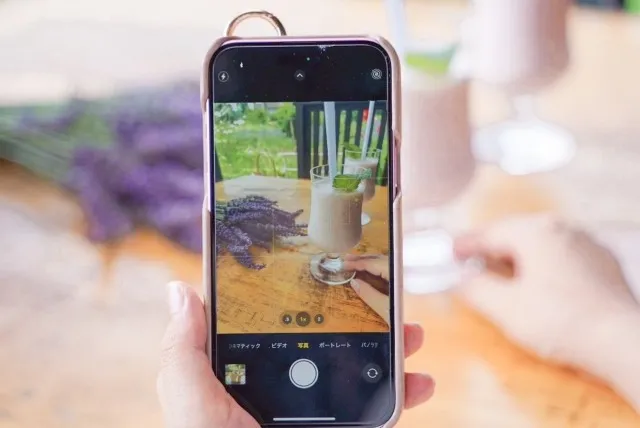
動画制作において、手ぶれ補正は映像の印象を大きく左右する重要な機能です。スマートフォンで撮影した動画は、手ぶれが目立つと視聴者に不快感を与え、映像のクオリティが低く見えてしまいます。手ぶれ補正機能を活用することで、滑らかで安定した映像に仕上がり、プロフェッショナルな印象を与えることができます。
特にSNSやYouTubeなどの動画投稿プラットフォームでは、視聴者の離脱を防ぐためにも手ぶれの少ない映像が求められます。例えば、iPhoneやAndroidの標準カメラアプリに搭載された手ぶれ補正を利用することで、初心者でも簡単にクオリティの高い動画を作成できます。手ぶれ補正は、撮影後の編集でも活用できるため、撮影環境や状況に応じて柔軟に対応可能です。
一方で、過度な補正は映像の一部をトリミングする場合があるため、撮影前に構図や被写体の動きを意識することも大切です。失敗例として、手ぶれ補正をかけすぎて映像が不自然になったケースもあるため、適切な設定やバランスが求められます。

動画制作は手ぶれ補正で滑らか映像に進化
手ぶれ補正を活用することで、動画制作は滑らかで視聴しやすい映像へと進化します。特にスマホでの撮影は手軽ですが、細かな揺れが発生しやすいため、補正機能の有無が大きな差を生みます。動画編集ソフトやアプリを使えば、撮影後でも手ぶれを軽減でき、より高品質な映像表現が可能です。
具体的には、光学式手ぶれ補正(OIS)やデジタル式手ぶれ補正(EIS)などの技術があり、スマートフォンや動画編集ソフトで選択・調整ができます。例えば、無料の動画編集アプリ「CapCut」や「iMovie」などでも手ぶれ補正機能が搭載されており、初心者でも数ステップで滑らかな動画に仕上げられます。
注意点として、手ぶれ補正を強くかけすぎると画質が劣化したり、一部の映像がカットされてしまう場合があります。編集前にオリジナル動画をバックアップしておくことや、補正度合いを段階的に調整することが失敗を防ぐコツです。
視聴者を惹きつける動画制作の秘訣と手ぶれ補正
視聴者を惹きつける動画制作の秘訣は、映像の安定感とクオリティにあります。手ぶれ補正を適切に使うことで、ストレスのない視聴体験を提供でき、動画への没入感や印象が格段に向上します。多くの人気クリエイターも、手ぶれ補正を活用してSNSやYouTubeで高評価を得ています。
例えば、スマホの標準カメラアプリに搭載された手ぶれ補正をオンにする、動画編集ソフトで補正フィルターを追加するなど、手軽な方法から始められます。視聴者から「見やすくなった」「プロっぽい」といった声が寄せられることも多く、動画制作のモチベーション向上にもつながります。
ただし、手ぶれ補正だけに頼るのではなく、撮影時の姿勢やスマホの持ち方、三脚の活用なども合わせて意識しましょう。初めて挑戦する方は、無料の動画手ぶれ補正アプリを使って編集を体験してみるのもおすすめです。
スマホでも実現する動画制作の安定感アップ術
スマホでも安定感のある動画制作を実現するためには、手ぶれ補正機能の活用が重要です。まず撮影時には、両手でスマホをしっかり持ち、体を固定することで物理的な揺れを抑えることができます。加えて、三脚やジンバルなどの撮影機材を利用すると、さらに安定した映像が得られます。
撮影後に手ぶれが気になった場合は、動画編集ソフトやアプリを使って補正しましょう。iPhoneやAndroidの標準機能だけでなく、無料で使える「CapCut」やパソコン用の手ぶれ補正ソフトも人気です。編集画面で「手ぶれ補正」オプションを選択し、プレビューを確認しながら調整するのがポイントです。
注意点として、手ぶれ補正を強くかけすぎると映像の一部がトリミングされる場合があるため、必要に応じて補正強度を調整しましょう。初心者はまず自動補正機能を使い、慣れてきたら手動で微調整することで、より理想的な仕上がりが目指せます。
手ぶれ補正が動画制作のクオリティを左右する理由
手ぶれ補正は、動画制作のクオリティに直結する重要なポイントです。視聴者は揺れやブレの多い映像にストレスを感じやすく、内容がどれほど良くても途中で離脱してしまうことがあります。滑らかで安定した映像は、作品の信頼性やプロフェッショナルな印象を高める要素です。
また、手ぶれ補正を活用することで、撮影時の環境や機材に左右されずに高品質な動画を作成できます。特にスマホ撮影では、撮影者の動きや周囲の状況によってブレが発生しやすいため、補正機能の有無が大きな差になります。編集段階での補正も含めて、手ぶれ対策は動画制作の基本です。
ただし、補正機能が万能というわけではなく、撮影時の工夫や編集時のバランスも求められます。例えば、動きの激しいシーンでは補正が追いつかない場合もあるため、シチュエーションごとに最適な方法を選択しましょう。成功例として、手ぶれ補正を適切に使った動画は再生回数や評価も上がりやすい傾向にあります。
スマホ撮影に効く手振れ補正の秘訣を解説
動画制作で抑えたいスマホ手ぶれ補正の基本技術
スマホで動画制作を行う際、手ぶれ補正の基本技術を理解することは美しい映像を得るための第一歩です。手ぶれ補正機能は多くのスマートフォンに標準搭載されており、撮影中の揺れやブレを自動的に軽減してくれます。特に、歩きながらの撮影や手持ちでの長時間撮影では、補正機能の有無が映像のクオリティを大きく左右します。
補正機能を最大限に活用するには、撮影前にスマホの設定画面から手ぶれ補正が有効になっているか確認しましょう。また、iPhoneやAndroidの一部機種では、動画モードごとに補正効果が異なる場合があるため、撮影シーンに応じて最適なモードを選択することが重要です。手ぶれ補正機能は万能ではありませんが、基本的な活用で滑らかな動画制作が可能となります。
動画制作時に役立つ手ぶれ補正のコツとポイント
実際の動画制作現場で手ぶれを最小限に抑えるには、撮影時の姿勢や持ち方も大きなポイントです。肩幅に足を開き、肘を体に寄せてスマホをしっかり支えることで、補正機能と合わせて安定した映像が実現できます。また、呼吸を整え、急激な動作を避けることも重要です。
撮影後の編集段階でも、動画編集ソフトやアプリを使った手ぶれ補正が有効です。無料の動画編集ツールやCapCutなどのアプリでは、ワンクリックで自動補正できる機能が搭載されています。補正しすぎると映像が歪む場合もあるため、プレビューで効果を確認しながら調整しましょう。
動画制作初心者が知るべきスマホ手ぶれ補正術
初心者がスマホで動画制作を始める際は、まず手ぶれ補正機能の基本操作を押さえることが大切です。設定画面で手ぶれ補正をONにするだけでなく、撮影アプリによっては補正レベルを細かく調整できるものもあります。動画手ぶれ補正後からiPhoneやPCでの編集も可能なので、撮影後の補正も積極的に活用しましょう。
具体的には、無料動画編集ソフトを使って編集する方法が初心者におすすめです。たとえば、CapCutやYouTube Studioでは、手ぶれ補正機能が簡単に使えます。編集時は、映像のブレが目立つシーンだけ選択して補正をかけることで、自然な仕上がりを目指しましょう。
動画制作で差がつく実践的な手ぶれ補正方法
よりプロフェッショナルな動画制作を目指すなら、複数の手ぶれ補正方法を組み合わせるのが効果的です。撮影時は内蔵手ぶれ補正機能に頼るだけでなく、三脚やジンバルなどの安定機材を活用することで、さらに映像の安定感が増します。特に動きの多いシーンでは、これらの機材が大きな効果を発揮します。
編集段階では、PC用の動画編集ソフトやスマホアプリの補正機能を使い分けることがポイントです。無料の補正サイトやアプリを活用すれば、コストをかけずに高品質な映像に仕上げることができます。補正の度合いを調整しながら何度かプレビューすることで、自然な滑らかさを実現できるでしょう。
動画制作を支えるスマホの安定撮影テクニック
手ぶれ補正だけでなく、スマホ撮影時の安定テクニックも動画制作の質を大きく左右します。撮影時は、体全体を使ってカメラを支え、できるだけゆっくりとした動きを心掛けましょう。両手でしっかりスマホを持ち、足場を安定させることで、補正機能と相乗効果を発揮します。
また、撮影場所によっては、壁やテーブルなどの固定物を利用してスマホを支えるのも効果的です。さらに、スマホ用の簡易三脚やスタビライザーを活用すれば、初心者でも安定した映像が撮影可能です。これらのテクニックを身につけることで、手ぶれ補正機能の効果を最大限に引き出し、SNSやYouTube映えする動画制作が実現できます。
安定映像を求めるなら手ぶれ対策が鍵
動画制作でブレを抑えるための工夫と手法
動画制作において手振れは、映像のクオリティを大きく左右する要素です。ブレを抑えるためには、撮影時の工夫と編集段階での手振れ補正を組み合わせることが効果的です。特にスマホを使った動画制作では、手軽さと引き換えにブレが発生しやすい傾向がありますが、無料の手振れ補正アプリや編集ソフトを活用すれば、初心者でも滑らかな映像を実現できます。
例えば、iPhoneなら標準の手ぶれ補正機能や「動画手ぶれ補正後から iPhone」に対応したアプリの利用、PCなら「動画手ぶれ補正 PC 無料」といったワードで検索できる無料ツールの導入が有効です。撮影時にスマホをしっかり両手で持つ、体を安定させる、三脚やジンバルを活用するなど基本的な工夫も大切です。
また、編集ソフトを使った補正では、「動画編集で手ぶれ補正できるソフトは?」という疑問に応える形で、CapCutなどの無料動画編集アプリの手振れ補正機能が人気です。これらのツールは、ワンクリックでブレを自動的に検出し補正してくれるため、初心者にも扱いやすいのが魅力です。
動画制作を成功させる安定映像の撮影ポイント
安定した映像を撮影するためには、撮影前の準備と撮影中の姿勢が重要です。まず、撮影場所の床や地面が安定しているか確認し、必要に応じて三脚やスマホ用スタビライザーなどの機材を使いましょう。これにより、揺れやブレの発生を物理的に抑えられます。
撮影時は、足を肩幅に開いて重心を低く保ち、スマホやカメラを両手でしっかり持つことがポイントです。肘を体に寄せて固定することで、体全体で揺れを吸収し、安定感が増します。急激なカメラの動きやズームはブレの原因となるため、撮影時はゆっくりとした動作を心がけましょう。
また、スマホの「手ぶれ補正 動画」機能をONにする、外部マイクやライトを使って撮影環境を整えることで、さらにクオリティの高い動画制作が可能になります。経験者はもちろん、初心者でもこれらのポイントを意識することで、SNSやYouTube映えする美しい映像を簡単に撮影できます。
動画制作時に手ぶれを防ぐ基本的な姿勢と注意点
動画制作で手ぶれを最小限に抑えるには、正しい撮影姿勢が不可欠です。まず、足を肩幅に開いて立ち、膝を軽く曲げて重心を下げます。スマホやカメラは両手でしっかり持ち、肘を体に付けて固定しましょう。これにより、体全体で揺れを吸収しやすくなります。
呼吸を整えて息を止めることで、シャッターを切る瞬間の微細なブレも防げます。撮影中は、なるべくゆっくりとした動作を意識し、カメラの移動やパンは滑らかに行うことが重要です。初心者は無理に動かそうとせず、固定撮影から始めるのもおすすめです。
撮影現場の状況によっては、周囲の障害物や人の動き、風などの自然要因もブレの原因となります。安全を確保しつつ、撮影環境を整えることも大切です。慣れてきたら、ジンバルやスタビライザーなどのアクセサリーも活用して、より安定した映像制作にチャレンジしてみましょう。
滑らかな動画制作へ導く手ぶれ対策の選び方
手ぶれ対策には、撮影時の物理的な工夫と編集時のデジタル補正の2つのアプローチがあります。撮影時には、三脚やジンバルといった機材の導入が有効で、特に移動しながらの撮影や長時間の撮影では安定感が格段に増します。
編集時には、「動画手ぶれ補正 PC 無料」や「動画手ぶれ補正後から 無料」などで検索できる無料ソフトやアプリの活用が便利です。例えば、CapCutのような無料動画編集アプリでは、手振れ補正機能が標準搭載されており、ワンタップでブレを自動補正できます。iPhoneやAndroidスマホにも標準で手ぶれ補正機能が搭載されている場合が多いので、撮影前に設定を確認しましょう。
どの対策を選ぶかは、撮影環境や目的、予算によって異なります。初心者はまず無料アプリから試し、より高度な補正が必要な場合は有料ソフトや専用機材の導入を検討すると良いでしょう。補正をかけすぎると映像が不自然になる場合もあるため、適切なバランスを心がけることが大切です。
動画制作で差がつく安定感アップの秘訣を解説
動画制作で他と差をつけるには、安定感のある映像が欠かせません。手振れ補正を活用することはもちろん、撮影時のちょっとした工夫や編集工程でのひと手間が、最終的なクオリティを大きく左右します。例えば、撮影前にスマホやカメラのレンズをきれいに拭く、バッテリー残量を確認しておくといった基本の準備も重要です。
安定感アップの秘訣は、撮影者自身の姿勢や動作に意識を向けることです。撮影時に体の力を抜き、リラックスした状態でカメラを持つことで、無駄なブレを抑えることができます。さらに、編集時には手振れ補正機能を適切に使い、必要に応じてカット編集やズーム調整を行うことで、よりプロフェッショナルな映像に仕上げることが可能です。
実際にSNSやYouTubeで人気を集めている動画の多くは、こうした基礎的な工夫と最新の手振れ補正技術をうまく組み合わせています。初心者でも少しの工夫と正しい知識で、見違えるほど安定した映像が作れるので、ぜひ本記事のポイントを実践してみてください。
無料ツールによる簡単手ぶれ補正術の実践
動画制作初心者も安心の無料手ぶれ補正活用法
動画制作を始めたばかりの方にとって、スマホで撮影した映像の手ぶれは悩みの種です。無料で使える手ぶれ補正機能やツールを活用することで、誰でも簡単に安定した動画を作成できます。特にiPhoneやAndroidの標準カメラアプリには、初めから手ぶれ補正機能が搭載されている場合が多く、撮影時に設定を確認するだけで効果を実感できるのが魅力です。
無料の動画編集アプリでも「手ぶれ補正」機能があるものが増えており、撮影後に補正をかけることも可能です。例えば、代表的なアプリやPC用の無料ソフトを活用すれば、SNSやYouTube向けの映像もより滑らかに仕上げられます。初心者の方はまず、無料アプリの基本機能から試してみるのがおすすめです。
注意点としては、手ぶれ補正機能を使いすぎると映像が不自然になる場合があるため、補正レベルの調整が重要です。実際に複数の設定を試しながら、自分の映像に最も合ったバランスを見つけましょう。
動画制作で注目の無料手ぶれ補正ツール徹底解説
動画制作において人気の無料手ぶれ補正ツールには、スマホアプリからPC用ソフトまで幅広い選択肢があります。特に「CapCut」や「iMovie」など、初心者でも操作しやすいアプリが注目されています。こうしたツールは、動画編集の際にワンタッチで手ぶれ補正を適用できる機能を搭載しているため、難しい設定が不要です。
また、PCで編集する場合は「DaVinci Resolve」や「VLCメディアプレーヤー」など、無料ながら高機能なソフトも選択肢に入ります。これらのツールは、細かな補正レベルの調整や複数のエフェクトとの組み合わせも可能なため、プロ並みの仕上がりを目指す方にもおすすめです。
ただし、無料ツールは対応するファイル形式や保存画質に制限がある場合もあります。編集後の用途(SNS投稿やYouTubeアップロードなど)を考慮し、最適なツールを選ぶことが大切です。
手ぶれ補正を無料で実現する動画制作テクニック
無料で手ぶれ補正を活用しながら動画制作を行うには、撮影時の工夫と編集ソフトの機能を組み合わせることがポイントです。まず、撮影時にはスマホをしっかり両手で持つ、体や壁に寄りかかるなど物理的な安定策を意識しましょう。これだけでも手ぶれの発生を大幅に抑えられます。
撮影後は、手ぶれ補正機能付きの無料編集アプリで動画を加工します。アプリによっては、補正の強さや範囲を細かく調整できるものもあるため、映像の揺れ具合に合わせて最適な設定を選びましょう。例えば、CapCutでは編集画面から「手ぶれ補正」を選択し、プレビューで効果を確認しながら調整できます。
過度な補正は映像の一部が歪むリスクがあるため、補正前後の比較を必ず行うことが大切です。失敗例として、補正しすぎて映像が波打つように見えてしまうケースも報告されています。適度な補正を心がけましょう。
動画制作を楽にする無料手ぶれ補正アプリの選び方
無料の手ぶれ補正アプリを選ぶ際は、自分の利用環境(iPhone、Android、PCなど)と目的に合った機能が備わっているかを確認することが重要です。特に「自動手ぶれ補正」や「補正レベル調整」など、初心者にも分かりやすい操作性を持つアプリは人気があります。
また、編集後の動画をSNSやYouTubeに投稿する場合は、対応する出力形式や画質もチェックしましょう。アプリによってはウォーターマーク(ロゴ)が入る場合もあるため、事前に仕様を確認しておくと安心です。レビューやユーザーの口コミも参考にすると、自分の用途に合ったアプリを見つけやすくなります。
複数のアプリを試してみて、操作感や仕上がりに納得できるものを選ぶのが成功のポイントです。万が一、うまく補正できない場合は、別のアプリを併用するなど柔軟に対応しましょう。
動画制作で役立つ無料手ぶれ補正の操作手順
無料手ぶれ補正アプリの一般的な操作手順は、まず編集したい動画をアプリに読み込むことから始まります。続いて「手ぶれ補正」メニューを選択し、補正レベルや範囲を設定します。多くのアプリではプレビュー画面で効果を確認できるため、納得いくまで調整可能です。
操作ステップを簡単にまとめると、
(1)アプリを起動し動画を読み込む
(2)手ぶれ補正機能を選択
(3)補正レベルや範囲を調整
(4)プレビューで確認し、問題なければ保存
となります。これにより、初心者でも迷うことなく補正作業を進められます。
注意点として、補正後の映像が不自然になっていないか必ず確認しましょう。補正のしすぎは画質の劣化や映像の歪みを招くリスクがあるため、適度な調整を意識することが大切です。
動画編集で映像のブレを目立たせない方法
動画制作で映像ブレを抑える編集テクニック
スマホで撮影した動画は手振れが目立ちやすく、編集段階での補正が重要です。編集ソフトの手ぶれ補正機能を活用することで、揺れやブレを抑えた滑らかな映像に仕上げることが可能です。特に、動画編集ソフトの「スタビライズ」機能は、映像内の動きを自動解析してブレを軽減するため、初心者でも簡単に使えます。
具体的な手順としては、編集ソフトに動画を読み込み、手ぶれ補正機能を選択して適用するだけです。多くの無料ソフトやアプリでもこの機能が搭載されていますが、補正の度合いを調整することで、映像の自然さを保ちつつブレを最小限に抑えることがポイントです。
注意点として、補正を強くかけすぎると映像の一部が切れてしまったり、不自然な動きが発生する場合があります。補正前後を比較しながら、最適なバランスを見極めることが失敗を防ぐコツです。ユーザーの中には「補正後に映像がズームされすぎた」という声もあり、プレビューをしっかり確認することが大切です。
動画制作の編集段階で使える手ぶれ補正の工夫
動画制作において編集段階でできる手ぶれ補正の工夫には、複数の方法があります。まず、基本となるのは編集ソフトの手ぶれ補正機能の活用です。無料の編集ソフトでも十分な補正が可能なものが増えており、スマホやPCどちらでも対応可能なツールが多いです。
手ぶれ補正の際は、補正強度や適用範囲を細かく調整することで、映像の歪みや不自然さを抑えることができます。また、補正だけでなく、映像をトリミングしてブレの大きい部分をカットしたり、スローモーションを活用することで、より自然な仕上がりが期待できます。
実際の編集現場では、「CapCut」などのアプリでワンクリック補正を行った後、微調整を重ねて最適な映像に仕上げるケースが多いです。初心者はまず自動補正機能を試し、慣れてきたら手動で細かく調整することで、失敗を防ぎながら映像の質を高めることができます。
動画制作のブレを目立たなくする編集ポイント
動画制作で手振れを目立たなくするには、編集段階でいくつかのポイントを押さえることが重要です。まず、ブレが気になるシーンを選別し、不要な部分をカットすることで全体の印象が大きく変わります。次に、映像全体に手ぶれ補正をかけるのではなく、部分的に適用することで自然な動きを保てます。
さらに、テロップやエフェクトを活用して視線を誘導することで、ブレが目立ちにくくなる工夫も有効です。たとえば、画面の中心にテロップを配置したり、動きのあるシーンではズームやパンを加えることで、揺れから視聴者の注意をそらすことができます。
編集時の注意点として、補正による画質劣化や映像の切り抜き範囲が狭くなりすぎないように調整することが大切です。実際にSNSやYouTubeで人気の動画制作者も、これらのポイントを押さえて違和感の少ない映像に仕上げています。
仕上がり重視の動画制作編集法と手ぶれ補正
高品質な仕上がりを目指す動画制作では、手ぶれ補正を編集工程の中核に据えることが重要です。まず、撮影時に手振れが発生しても、編集時に補正機能を活用することで、プロのような滑らかな映像を実現できます。補正後の映像はSNSやYouTubeなどのプラットフォームでも高評価を得やすく、視聴者の離脱防止にもつながります。
具体的には、手ぶれ補正後に色調補正や音声編集を組み合わせることで、総合的に映像のクオリティを引き上げることができます。編集ソフトによっては、補正前後を比較できるプレビュー機能が搭載されているものもあり、最適な仕上がりを確認しながら作業を進めることが可能です。
注意点として、仕上がりを重視する場合でも補正のかけすぎには注意が必要です。強すぎる補正は映像の一部が不自然になったり、画面がズームしすぎてしまうリスクがあります。映像全体のバランスを見ながら、適切な手ぶれ補正を心がけましょう。
動画制作のブレ対策に役立つ編集ソフト活用術
動画制作のブレ対策において、編集ソフトの選択は非常に重要です。無料で使えるソフトやアプリでも、手ぶれ補正機能が充実しているものが増えており、初心者から上級者まで幅広く活用できます。特に「動画手ぶれ補正 iPhone」や「動画手ぶれ補正 PC 無料」といったキーワードで検索されるように、端末ごとの最適なソフト選びがポイントです。
代表的な編集ソフトには、CapCutやiMovie、DaVinci Resolveなどがあり、それぞれ手ぶれ補正の操作方法や補正精度に特徴があります。例えば、CapCutはスマホ向けで操作が簡単、iMovieはMacユーザーに最適、DaVinci Resolveは細かな調整が可能といった違いがあります。
編集ソフトを選ぶ際は、自分の使用環境や目的に合ったものを選択し、まずは無料版で試してみるのがおすすめです。また、複数のソフトで補正後の映像を比較することで、自分にとって最適な仕上がりを見つけることができます。失敗を防ぐためにも、編集前のバックアップを取ることも忘れずに行いましょう。
話題の動画手ぶれ補正を活用した編集アイデア
動画制作の幅が広がる手ぶれ補正編集術の提案
動画制作において手ぶれ補正は、映像のクオリティを大きく左右する重要なポイントです。スマホで撮影した動画は手軽さが魅力ですが、ちょっとした揺れやブレが目立ってしまうことも少なくありません。そこで、編集段階で手ぶれ補正機能を活用することで、滑らかで安定した映像を実現し、動画制作の幅が大きく広がります。
具体的には、無料の動画編集ソフトやアプリ(例:CapCutなど)を使い、撮影後に手ぶれ補正をかけることが可能です。補正機能は、映像内の揺れを自動で検出し、最適な補正を施してくれるため、初心者でも簡単に扱えます。ただし、補正を強くかけすぎると映像が不自然になる場合があるため、プレビューで効果を確認しながら調整することが大切です。
また、編集前にスマホのカメラ設定で手ぶれ補正をオンにしておくことで、撮影時からブレを抑えることも効果的です。編集と撮影の両面から手ぶれ対策を行うことで、より高品質な動画制作を目指せます。
動画制作を魅力的にする最新手ぶれ補正アイデア
手ぶれ補正の進化により、動画制作はさらにクリエイティブになっています。最近ではAI技術を活用した自動手ぶれ補正や、SNS向けに最適化された編集アプリが登場し、個性的な映像表現も可能です。たとえば、iPhoneやPCの動画編集ソフトには、ワンクリックで補正できる機能が搭載されており、誰でも簡単に滑らかな映像を作成できます。
最新の手ぶれ補正アイデアとしては、補正効果を部分的に適用する方法も注目されています。例えば、動きの激しいシーンのみ補正を強め、静止したシーンでは自然な揺れを残すことで、臨場感を損なわずに安定した動画に仕上げることができます。これにより、視聴者にとってもストレスの少ない映像体験を提供できます。
ただし、補正を多用しすぎると映像本来の魅力や意図したダイナミズムが失われるリスクもあります。用途やシーンに応じて補正の強弱を調整し、動画の目的や演出に合わせて活用することが大切です。
動画制作で使えるトレンド手ぶれ補正編集法
近年の動画制作では、手ぶれ補正編集のトレンドが多様化しています。特にスマホ動画をSNSやYouTubeに投稿する際は、安定した映像が視聴者の離脱を防ぐポイントとなるため、編集での手ぶれ補正が欠かせません。代表的な編集法としては、動画編集ソフトの自動補正機能や、AIを利用した解析による揺れの除去が挙げられます。
編集手順としては、まず補正したい動画をソフトやアプリに読み込み、手ぶれ補正機能を選択します。プレビュー画面で効果を確認しながら、補正の強度を調整するのがコツです。無料のソフトでも十分な効果を得られるものが多いため、初心者でも手軽にチャレンジできます。
注意点として、補正をかけることで映像の一部がトリミングされたり、画質が低下する場合があります。大切なシーンが切れてしまわないよう、補正前に動画全体を確認し、必要に応じて編集範囲を調整しましょう。
動画制作のためのクリエイティブな手ぶれ補正活用
手ぶれ補正は単なる安定化だけでなく、動画制作にクリエイティブな演出を加える手段としても活用できます。例えば、意図的に一部の揺れを残して臨場感を演出したり、補正前後の映像を比較することで変化を際立たせる編集も人気です。
また、複数のカットで補正のかかり具合を変えることで、シーンごとの雰囲気をコントロールできます。SNS映えを狙う場合は、あえて軽いブレを残してリアル感や親しみやすさを演出するのも一つの方法です。こうした手法は、動画制作の幅を広げるだけでなく、作品に独自性を持たせることができます。
ただし、あまりに強調しすぎると視聴者が酔いやすくなるため、バランスを考えて編集することが大切です。クリエイティブな活用例を探る際は、他のクリエイターの事例やSNSのトレンドも参考にするとよいでしょう。
手ぶれ補正活用で動画制作に独自の演出をプラス
手ぶれ補正をうまく活用することで、動画制作に独自の演出や個性を加えることが可能です。たとえば、動きの速いシーンではしっかりと補正をかけて視聴者の目線を安定させ、静かなシーンではあえてわずかな揺れを残すことでリアルな臨場感を演出できます。
また、手ぶれ補正効果を活用したトランジションや、補正前後のカットを組み合わせた編集で、ストーリー性や映像表現の幅を広げるアイデアもおすすめです。特にSNSやYouTubeで人気の短尺動画では、こうした工夫が再生回数や評価につながることも多いです。
ただし、補正のかけすぎによる画質劣化や違和感には注意が必要です。編集後は必ず全体を見直し、自然な仕上がりを心掛けることが、プロフェッショナルな動画制作への近道となります。

【この記事を書いた人】
株式会社GINMAK Web担当者
株式会社GINMAKは、お客様のご要望に応じた最適な映像を提供いたします。
ご相談やご質問はお気軽にお問合せください。